
GamerCreador
Bienvenido a GamerCreador: una comunidad para crear videojuegos. Aprende, pregunta, comparte guías y muestra tus proyectos, además de conectar con otros creadores para colaborar. Regístrate gratis para publicar, responder y usar mensajes privados.
You are using an out of date browser. It may not display this or other websites correctly.
You should upgrade or use an alternative browser.
You should upgrade or use an alternative browser.
Compilar TrinityCore en Windows - Requisitos
- Thread starter GamerCreador
- Start date


Which problem do you have?ฉันไม่พบโฟลเดอร์ OpenSSL . some one help me . plsssssssssss
You can use Google Translate you can write in your language and translate to Spanish and we can help you, this is the Spanish community.
คุณมีปัญหาใด
คุณสามารถใช้Google แปลภาษาที่คุณสามารถเขียนในภาษาของคุณและแปลเป็นภาษาสเปนและเราสามารถช่วยคุณได้นี่คือชุมชนชาวสเปน
Download and Install OpenSSL hereในตอนท้ายของวิดีโอของคุณฉันไม่พบไฟล์ OpenSSL in my computer.
Descargué el programa y lo instalé por completo. Pero no puedo encontrar estoDownload and Install OpenSSL here
Use this repack, already has those filesDescargué el programa y lo instalé por completo. Pero no puedo encontrar estoView attachment 1508View attachment 1509
มีวิธีแก้ไขไหมดาวน์โหลดและติดตั้ง OpenSSL ที่นี่
[URL unfurl = "จริง"] https://slproweb.com/download/Win64OpenSSL-1_1_1i.msi [/ URL]
ใช้รีแพคนี้มีการต่อสู้อย่างนั้นอยู่แล้ว
[URL unfurl = "true"] https://gamercreador.com/threads/re...5a-12340-en-espanol-100-updated-cada-mes.363/ [/ URL]
wow shadowlands
Estoy haciendo esto, ¿puedes ayudarme?
You have to use the extractors mapextractor, vmap4extractor, vmap4assembler, mmaps_generator to extract the maps from the game client, did you?ฉันมีปัญหาอื่นView attachment 1510View attachment 1511
ฉันใช้ mapextractor, vmap4extractor, vmap4assembler, mmaps_generator ซึ่งสอนในคลิปการดึงแผนที่ แต่ฉันพบปัญหาเหล่านี้ฉันไม่รู้จะทำอย่างไรเพื่อแก้ไขคุณต้องใช้ตัวแยก mapextractor , vmap4extractor, vmap4assembler, mmaps_generator เพื่อดึงแผนที่จากไคลเอนต์เกมใช่ไหม
FILE_NOT_FOUND

Todo es igual a diferencia que estas utilizando Visual Studio 2017tiene los requisitos para compilar visual 2017
Pude compilar bien:
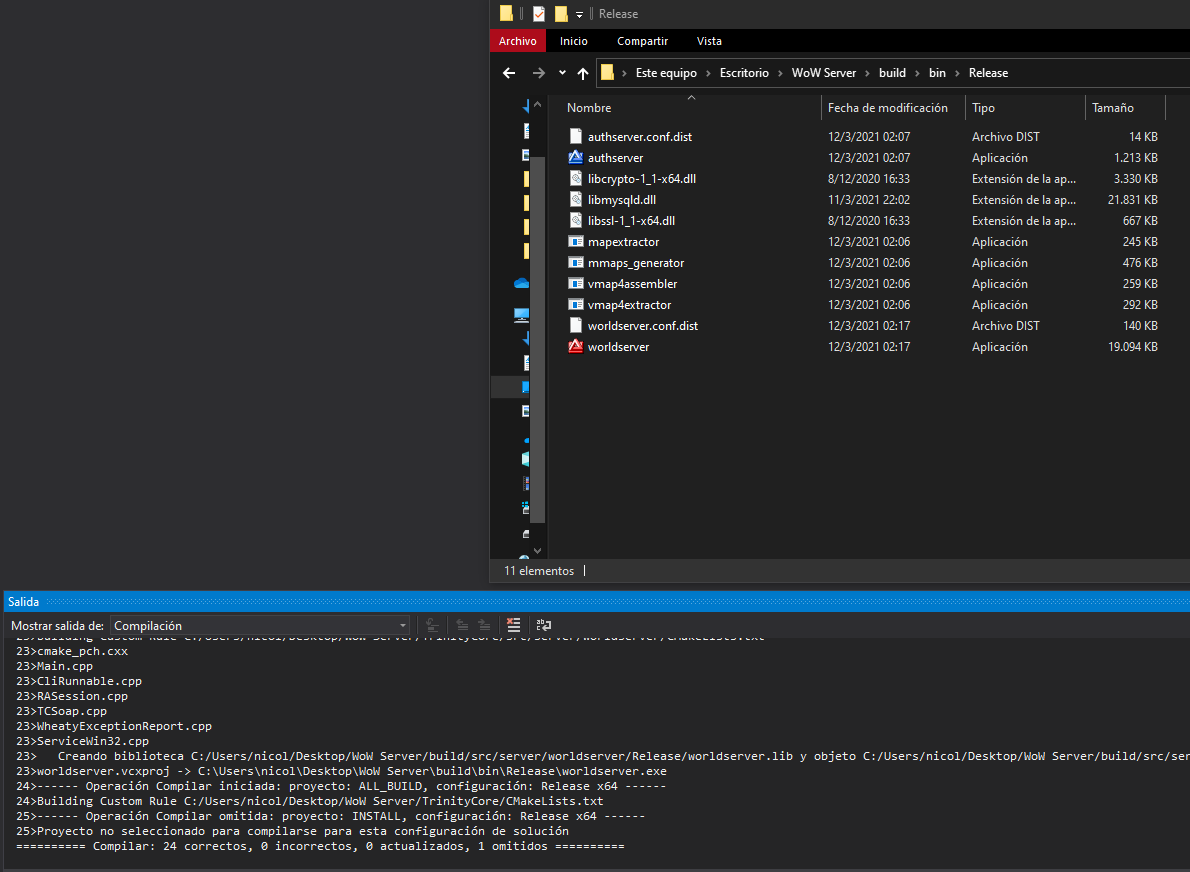
En la parte de extraer los mapas aún no la hice, ayer monté el server con tu tutorial así que en teoría podría copiar esas carpetas que ya extraje y pegarlas en el build/bin/release, verdad?
Ya luego de eso me gustaría saber como puedo bajar las actualizaciones diarias, se que con git bash se pueden descargar los cambios directamente, pero no se como. Y ahí cómo debería hacer con la base de datos? Me gustaría mantener actualizado mi servidor todos los días y es lógico que tu subas los cambios cada cierto tiempo, y me gustaría poder hacerlo por mi cuenta. Disculpa si te mareo mucho
En la parte de extraer los mapas aún no la hice, ayer monté el server con tu tutorial así que en teoría podría copiar esas carpetas que ya extraje y pegarlas en el build/bin/release, verdad?
Ya luego de eso me gustaría saber como puedo bajar las actualizaciones diarias, se que con git bash se pueden descargar los cambios directamente, pero no se como. Y ahí cómo debería hacer con la base de datos? Me gustaría mantener actualizado mi servidor todos los días y es lógico que tu subas los cambios cada cierto tiempo, y me gustaría poder hacerlo por mi cuenta. Disculpa si te mareo mucho
Si, puedes utilizar los mismos mapas que ya habías extraído, siempre y cuando sea la misma versión del juego.En la parte de extraer los mapas aún no la hice, ayer monté el server con tu tutorial así que en teoría podría copiar esas carpetas que ya extraje y pegarlas en el build/bin/release, verdad?
Si haces el mismo proceso, ejecutas el git bash, cmake, compilas y cuando abras otra vez el emulador, automáticamente actualiza la base de datos.Ya luego de eso me gustaría saber como puedo bajar las actualizaciones diarias, se que con git bash se pueden descargar los cambios directamente, pero no se como. Y ahí cómo debería hacer con la base de datos? Me gustaría mantener actualizado mi servidor todos los días y es lógico que tu subas los cambios cada cierto tiempo, y me gustaría poder hacerlo por mi cuenta. Disculpa si te mareo mucho
Pero debo volver a subir la base de datos como cuando solo instalo el repack? (no compilo)Si, puedes utilizar los mismos mapas que ya habías extraído, siempre y cuando sea la misma versión del juego.
Si haces el mismo proceso, ejecutas el git bash, cmake, compilas y cuando abras otra vez el emulador, automáticamente actualiza la base de datos.
O la ventaja de compilar es que me actualiza la base de datos automaticamente?
Una vez ya hayas compilado y montado las bases de datos etc y después haces el proceso como te explique arriba, todo se actualiza automáticamente. Compilar tu propio core tiene muchas ventajas, como son las de tener siempre actualizaciones automáticas sin mucho trabajo, también puedes agregar códigos, script al core antes de compilar entre muchas otras modificaciones, arreglo de bugs etcPero debo volver a subir la base de datos como cuando solo instalo el repack? (no compilo)
O la ventaja de compilar es que me actualiza la base de datos automaticamente?

Hola,
Requerimientos de Windows
1. Git Extensions
- Processor with SSE2 support
- Boost ≥ 1.70 (latest stable recommended)
- MySQL ≥ 5.7
- OpenSSL ≥ 1.0.x
- CMake ≥ 3.14 (latest stable recommended)
- MS Visual Studio (Community) ≥ 16.4 (2019) (Desktop) (Not previews)
View attachment 908
- Necesitará tener instalado Git para Windows, consíguelo en: https://git-scm.com/download/win
- Vea este tema para obtener detalles importantes sobre cómo instalar Git para obtener mejores resultados.
- Durante la instalación de Git: ajuste de su entorno PATH. Elija "Run Git from the Windows Command Prompt ".
2. Instale el compilador / IDE Visual Studio (16) Community 2019 (es gratis)
El instalador para VS 2019 (cualquier edición) ya no instala el compilador de C ++ de forma predeterminada.
Para habilitarlo, seleccione Custom en el tipo de instalación y elija Common Tools for Visual C++ 2019 in Programming Languages -> Visual C++
También puede instalarlo desde la línea de comandos con el comando:
vs_community.exe /q /norestart /InstallSelectableItems NativeLanguageSupport_Group
o si tiene una versión empresarial con:
vs_enterprise.exe /q /norestart /InstallSelectableItems NativeLanguageSupport_Group
View attachment 909
Visual Studio 2019 (en Windows 10 Creator / Anniversary Edition (solo para las versiones de instalación de Win 10 después de la actualización)):
View attachment 910
3. MySQL Server Community Edition más reciente con la configuración del servidor mysql)
Lea la corrección de errores sugerida, ya que esto funciona ... o estará en un ciclo de "¿esperar a que comience la base de datos?!?"
- Descargue el instalador MSI de Windows.
- Desplácese hacia abajo y haga clic en "No, gracias, solo lléveme a las descargas".
- Cuando la instalación esté casi terminada, asegúrese de que "Iniciar el asistente de configuración de instancias de MySQL" esté marcado, luego haga clic en "Finalizar".
- Cuando se inicia el Asistente de configuración de instancias de MySQL, la mayoría de las opciones predeterminadas están bien, pero recuerde el nombre de usuario y la contraseña que usa (root // lo que sea). Los necesitará para iniciar sesión en la herramienta de administración de base de datos elegida (a continuación) para importar archivos SQL más adelante.
- Para probar si MySQL está configurado correctamente, presione CTRL + ALT + SUPR en su teclado, ingrese al Administrador de tareas y seleccione la pestaña "Servicios". En la lista de servicios, debería ver "MySQL" con el estado "En ejecución".
- https://bugs.mysql.com/bug.php?id=76476
4. Elija una de estas herramientas de administración de bases de datos:
5. Intente conectarse a su instancia de MySQL que instaló anteriormente. Dependiendo del programa, puede estar buscando "Conectarse al host" o "Nueva conexión" o "Administrador de sesión".
- mysql cli (Más rápido (recomendado porque utilizamos algunos archivos muy grandes))
- Edición de la comunidad SQLYog
- HeidiSQL (mejor para principiantes)
- MySQL Workbench (ya está instalado si elige instalar el paquete completo de MySQL)
- DBeaver (herramienta de gestión de bases de datos multiplataforma)
6. Crea una nueva conexión / sesión. El nombre de host / dirección IP de "127.0.0.1" o "localhost" está bien si instaló MySQL en la misma computadora que instaló HeidiSQL o SQLYog. Simplemente complete su raíz // cualquier contraseña y ahora debería poder conectarse a su base de datos
7. .NET Framework 3.5 o superior (ya debería tenerlo a través de sus actualizaciones de Windows)
8. Boost
9. Reinicie CMake si ya se estaba ejecutando.
- Descargue el binario de Windows preconstruido para Visual Studio 2019
- Si planea usar VS 2019, necesitará un impulso mínimo 1.70
- 1.70.0 es la versión mínima requerida para Visual Studio 2019, pero tendrá mensajes de error. Se recomienda la versión 1.72.0.
- 64 bits: https://sourceforge.net/projects/bo...1.72.0/boost_1_72_0-msvc-14.2-64.exe/download
- 32 bits: https://sourceforge.net/projects/bo...1.72.0/boost_1_72_0-msvc-14.2-32.exe/download
- Instale el paquete en la ubicación predeterminada (generalmente C: \ local \ boost_1_XX_0 \.)
- Agregue una variable de entorno a la variable "Sistema" llamada "BOOST_ROOT" y como valor el directorio de instalación de Boost, por ejemplo, "C: / local / boost_1_72_0". Importante es usar "/", no "\" cuando apunta al directorio.View attachment 920
- (Asegúrese de que no tenga una barra inclinada final (final de la ruta). Si aún tiene problemas, agregue la misma variable en la sección de variables "USUARIO", como se muestra en la imagen a continuación.
10. CMake
11. Archivos de desarrollo MySQL
- Descargue e instale el archivo Win32-x86.exe de la última versión, NUNCA las versiones RC (Release Candidate).
- "Visual Studio 14" es Microsoft Visual Studio 2015, o Visual C ++ 14.0, o MSC 19.0 (confuso, ¿no?) Si necesito compilar para 64 bits, entonces elijo "Visual Studio 14 Win64", recomendamos compilar todo en Modo de 64 bits;
- Nota: Si se usa un servidor MySQL diferente, por ejemplo, Wampserver con MySQL incluido o cualquier otro software, entonces es necesario apuntar cmake a ese directorio (de la misma manera que se hizo para BOOST). Agregue una variable de entorno a la variable "Sistema" llamada "MYSQL_ROOT" y como valor su directorio de instalación de MySQL, por ejemplo, "c: /wamp/bin/mysql/mysql5.7.19". Importante es usar "/", no "\" cuando apunta al directorio.
Estos archivos se envían con MySQL Server, búsquelos en el directorio de archivos de programa, MySQL \ MySQL Server 5.X \ lib y MySQL \ MySQL Server 5.X \ include.
12. OpenSSL: Descargue la versión de 64 bits. O puede obtener ambos si planea compilar 32 y 64 bits, pueden coexistir uno al lado del otro.
(Opcional)
- Encuentre la versión de 64 bits buscando la última versión 1.0.xo 1.1.x Win64 OpenSSL que NOes la versión "ligera".
- Ejemplo: Win64 OpenSSL v1.1.1g
- Encuentre la versión de 32 bits buscando la última versión 1.0.xo 1.1.x Win32 OpenSSL que NOes la versión "ligera".
- Ejemplo: Win32 OpenSSL v1.1.1g
- Nota n. ° 1: Si recibe un mensaje de error "Falta Microsoft Visual C ++ 2008 Redistribuible" mientras instala OpenSSL, descargue Microsoft Visual C++ 2008 Redistributable Package (x64) (instalador de 1.7MB) e instálelo. Si necesita soporte de 32 bits, descargue e instale Microsoft Visual C++ 2008 Redistributable Package (x86) .
- Nota # 2: Al instalar OpenSSL, elija el directorio binarios de OpenSSL (/ bin) (NO "El directorio del sistema de Windows") cuando se le da la opción de dónde copiar las DLL de OpenSSL. Estas DLL deberán ubicarse fácilmente para la instalación principal.
- Si utiliza diferentes PC para compilar / ejecutar Trinity, instale uno de los siguientes paquetes en su PC servidor para evitar dependencias faltantes (dependiendo de su versión de Visual Studio y su sistema operativo PC servidor)
- Microsoft Visual C++ 2017 Redistributable Package
- NOTA: Haga lo que haga, NO PUEDE ejecutar TrinityCore en Windows XP o Windows 2003 o vista.
- TortugaGit
- Esta instrucción solo admite extensiones Git, pero TortoiseGit es otra opción viable si se siente cómodo con el proceso.
Crea una cuenta o inicia sesión para comentar
Debes ser usuario para poder dejar un comentario.
Temas similares

- Respuestas
- 0
- Visitas
- 153


- Respuestas
- 0
- Visitas
- 118
- Respuestas
- 0
- Visitas
- 162

Install the app
How to install the app on iOS
Follow along with the video below to see how to install our site as a web app on your home screen.
Note: This feature may not be available in some browsers.